生成AI 定型プロンプトの作り方|すぐ使える業務別例文5選

生成AIを使い始めたものの、毎回プロンプトを考えるのに時間がかかる、回答の質にばらつきがあると感じていませんか。
メール作成や議事録要約、企画立案では、指示の型(テンプレート)を用意するだけで作業を進めやすくなります。
本記事では、生成AI 定型プロンプトの基本、精度を高める作り方、使える業務別例文5選を解説します。
自分の仕事に合うテンプレートを整え、時短と成果物の品質向上を両立したい方は、最後までご覧ください。
生成AI 定型プロンプトとは
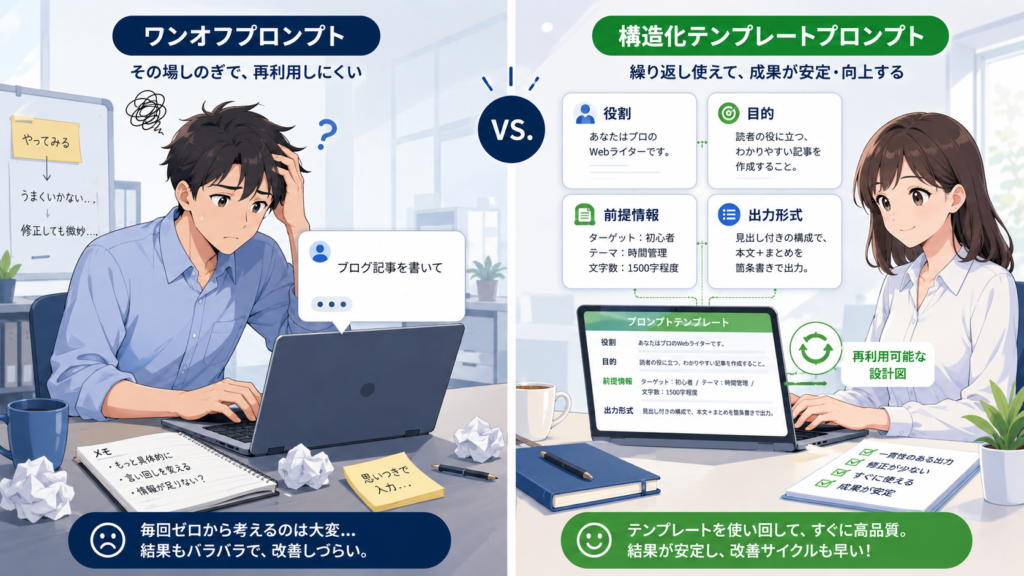
生成AI 定型プロンプトは、同じ種類の依頼で使い回せる指示文のひな型です。
毎回ゼロから指示を考えず、必要な情報だけを差し替えて使えます。
メール作成や議事録要約など、繰り返し発生する業務で役立ちます。
繰り返し使える指示文である
生成AI 定型プロンプトは、目的や出力形式、守る条件をあらかじめ整理した指示文です。
使うたびに案件名や対象者、元データなどを入れ替えれば、同じ流れで依頼できます。
例えば、議事録の要約では「決定事項」「課題」「次回アクション」のように、出力項目を固定します。
すると、会議ごとに必要な情報を見落としにくくなり、確認や共有もしやすくなります。
まずは頻度の高い業務を一つ選び、使いやすい型を作ることが重要です。
通常のプロンプトと異なる点
通常のプロンプトは、その場の目的に合わせて自由に書く指示文です。
一方、定型プロンプトは、繰り返す業務に必要な項目をあらかじめ固定します。
例えば、通常の指示では「会議を要約して」と依頼します。
定型化する場合は、要約の対象、文字数、出力項目、文体を毎回同じ順で指定します。
そのため、利用者による指示のばらつきを抑えやすくなります。
ただし、内容が大きく異なる業務では、ひな型をそのまま使わず、目的に合わせて調整してください。
生成AI 定型プロンプトを業務で使うメリット
生成AI 定型プロンプトを業務で使うと、毎回の指示作成にかかる負担を減らし、回答の形式や内容をそろえやすくなります。
メール、議事録、報告書のような繰り返し業務では、作業時間の短縮と成果物の確認しやすさにつながります。
指示を考える時間を減らせる
定型プロンプトを用意すると、依頼のたびに役割、目的、出力形式を考え直す必要がありません。
必要な箇所だけを案件に合わせて入れ替えれば、すぐに生成AIへ依頼できます。
例えば、お礼メールなら宛先、用件、希望する文体だけを差し替えます。
指示文を探したり書き直したりする時間を抑えられるため、急な依頼にも対応しやすくなります。
まずは週に何度も行う業務から型を作ると、効果を実感しやすいでしょう。
回答の品質を安定させやすい
定型プロンプトは、必要な条件を毎回同じ順で伝えられるため、回答のばらつきを抑えやすくなります。
人によって指示の書き方が変わる場合でも、共通の型があれば出力の基準をそろえられます。
例えば議事録要約では、決定事項、課題、次回アクション、文字数を固定します。
確認する場所が決まるので、上司やチームメンバーも内容を把握しやすくなります。
ただし、生成AIの回答には誤りが含まれることもあるため、提出前の確認は欠かせません。
生成AI 定型プロンプトで回答精度を高める書き方

生成AIから目的に合う回答を得るには、必要な条件を順番に伝えることが大切です。
役割、目的、前提情報、出力形式、制約条件を定型プロンプトに入れると、指示漏れを防ぎやすくなります。
実務で使いやすい5つの書き方を紹介します。
AIに求める役割を決める
生成AIには、最初に期待する立場や専門分野を伝えると、回答の方向性を合わせやすくなります。
役割がないまま依頼すると、一般的で浅い説明に寄る場合があるためです。
例えば、提案書の下書きを作るなら「あなたは法人営業の提案書作成を支援する担当者です」と指定します。
そのうえで顧客課題や提案目的を渡せば、読み手を意識した案を得やすくなります。
役割は、依頼内容に必要な範囲で具体的に決めましょう。
ただし、設定した役割が事実を保証するわけではないため、重要な内容は確認が必要です。
依頼の目的を明確にする
依頼の目的は、生成AIに最初に理解してほしい内容の一つです。
目的が曖昧だと、内容は正しくても使いにくい回答になることがあります。
例えば「メールを書いて」ではなく、「商談後に資料送付を伝え、次回打ち合わせの日程調整につなげるメールを書いて」と伝えます。
何のために使う文章かを示すと、必要な情報の優先順位を付けやすくなります。
定型プロンプトには、目的を入力する欄を必ず設けてください。
目的が決まれば、不要な説明を減らし、修正回数も抑えやすくなります。
必要な前提情報を渡す
前提情報を渡すことは、生成AIに状況を誤解させないために欠かせません。
対象者、現在の状況、使える情報の範囲が分からないと、一般論だけの回答になりやすいからです。
例えば議事録を要約する際は、会議名、参加者、議題、発言メモを入力します。
社外向けの文書なら、相手との関係や公開してよい情報も添えると安心です。
必要な事実を整理して渡すほど、実務で使える内容に近づきます。ただし、機密情報や個人情報は、社内ルールに従って扱う必要があります。
出力形式を指定する
出力形式を指定すると、生成AIの回答をそのまま確認しやすくなります。
形式が決まっていない場合、必要な情報が文章中に埋もれたり、後から並べ替えが必要になったりします。
例えば議事録なら「決定事項、課題、次回アクションの順に、箇条書きで300字以内」と指定します。
メールなら件名、本文、締めの挨拶を分けて出力させる方法も有効です。
使う場面に合う形式を、定型プロンプトで固定しましょう。
そのまま貼り付ける用途では、改行や見出しの指定も加えておくと便利です。
制約条件を加える
制約条件を加えると、用途に合わない表現や情報量を抑えやすくなります。
生成AIは指定がなければ、文章量や言葉づかいを独自に判断するためです。
例えば「敬体で書く」「専門用語には短い補足を付ける」「推測は事実のように断定しない」と指定します。
提案書の骨子なら、見出し数や各項目の文字数を決めてもよいでしょう。
必要な制約だけを残し、目的に合う出力へ調整してください。
ただし、条件を増やしすぎると指示が読みにくくなるため、優先順位を付けます。
生成AI 定型プロンプトの基本テンプレートを使う方法

生成AI 定型プロンプトは、ひな型を選び、必要な情報を埋め、出力を確かめる順で使うと扱いやすくなります。
最初から複雑な指示を作る必要はありません。
基本の型を土台にして、業務に必要な項目だけを追加してください。
汎用テンプレートの型を選ぶ
汎用テンプレートは、どの業務にも使える基本項目を含む型から選ぶと便利です。
役割、目的、前提情報、出力形式、制約条件の順に並べれば、指示の抜けを防ぎやすくなります。
たとえば「あなたは〇〇です。目的は〇〇です。以下の情報を基に、〇〇の形式で作成してください」とします。
メールや議事録など、繰り返す業務に合う一つの型を決めましょう。
慣れるまでは、項目数が少なく、内容を見返しやすい型を使うのがおすすめです。
入力項目を埋める
テンプレートを選んだ後は、案件ごとに変わる入力項目だけを埋めます。
毎回すべてを書き換える必要がないため、短時間で依頼を準備できます。
例えばメール作成なら、相手の名前、伝えたい内容、希望する文体を差し替えます。
空欄のまま送ると内容が曖昧になるため、入力欄には【】や[]などの目印を付ける方法が有効です。
使う前に、固有名詞や日付に誤りがないか確認してください。
元データがある場合は、必要な部分を省かずに貼り付けます。
出力例で品質を確かめる
生成AIの出力は、実際の用途に使えるかを確認してから採用します。
文章が自然でも、事実関係や数字、相手に合わせた表現が正しいとは限りません。
例えば議事録の要約では、決定事項や担当者、期限が元の記録と一致するかを見比べます。
最初の出力を見て、長すぎる、項目が足りないなどの課題があれば、テンプレートの指示を直します。
確認と修正を重ねることで、自分の業務に合う型へ育てられます。
社外へ出す文書は、必ず人の目で最終確認を行いましょう。
生成AI 定型プロンプトの業務別例文

生成AI 定型プロンプトは、用途ごとに必要な条件をそろえると、実務で使いやすくなります。
ここでは、メール、議事録、企画、提案書、報告書に使える例文を紹介します。
[]内を案件に合わせて置き換え、出力後は事実や表現を確認してください。
メール文を作成する例文
メール作成では、相手、目的、伝えたい内容、文体を指定すると便利です。
単に文章を書かせるより、次に取ってほしい行動まで伝えると、用件が明確になります。
特に社外向けメールでは、敬語や日程、添付物を人の目で確認しましょう。
実際に生成してみました
指示したプロンプト↓
あなたはビジネスメール作成を支援する担当者です。
取引先の担当者に向けて、
商談後のお礼と提案資料の送付を伝えるメールを作成してください。
伝えたい内容
・本日は打ち合わせの時間をいただいたことへのお礼
・ご要望を踏まえた提案資料を添付して送付すること
・資料を確認のうえ、来週中に次回打ち合わせの日程候補を返信してほしいこと
件名と本文を分け、
丁寧で簡潔な敬体で作成してください。
本文は300字以内にしてください。
このように、相手、メールの目的、伝えたい要点、相手に依頼したい行動を分けて指定します。
すると、生成AIは必要な内容を整理しながら、メールの下書きを作りやすくなります。
ChatGPTの出力例は以下のとおりです。
件名:本日の御礼と提案資料送付のご連絡
株式会社〇〇
〇〇様
本日はお打ち合わせのお時間をいただき、誠にありがとうございました。
ご要望を踏まえた提案資料を添付いたしましたので、ご確認いただけますと幸いです。
差し支えなければ、来週中に次回お打ち合わせの日程候補をお知らせください。
何卒よろしくお願いいたします。
ただし、宛先名、日付、添付資料の名称、依頼内容は必ず確認してください。
生成AIの文面をそのまま送るのではなく、相手との関係や商談内容に合わせて整えることが大切です。
議事録を要約する例文
議事録の要約では、出力項目を固定することが重要です。
決定事項、課題、担当者、期限を分けると、会議後の行動が見えやすくなります。
元の発言にない内容を補わないよう、指示に明記してください。
企画案を考える例文
企画案を作るときは、対象者と達成したい目的を具体的に示します。条件が少ないと、一般的な案だけが並びやすくなるためです。
予算や期間、実施できないことも伝えると、現実的な案に近づきます。
提案書の骨子を作る例文
提案書の骨子では、顧客の課題と提案内容を結び付けることが大切です。
先に見出し構成を作れば、資料作成中に話がぶれにくくなります。
生成された内容は仮説として扱い、顧客情報に合わせて修正してください。
報告書を整理する例文
報告書では、事実、課題、次の行動を分けて整理すると読みやすくなります。
上司への報告では、数字や進捗が一目で分かる形が求められます。
元の情報にない成果や原因を、生成AIに推測させないことも大切です。
生成AI 定型プロンプトを自分の業務へ合わせる方法

生成AI 定型プロンプトは、業務内容に合わせて調整すると実用性が高まります。
汎用的な型をそのまま使うだけでは、職場特有の言葉や判断基準に対応しにくいためです。
条件の追加、成果物の参照、改善内容の反映を繰り返し、自分の仕事に合う形へ育てましょう。
職種に応じた条件を追加する
定型プロンプトには、職種ごとに必要な条件を追加してください。
営業、総務、企画では、作成する文書や重視する情報が異なるためです。
例えば営業なら、顧客の課題、提案目的、次回アクションを入力欄にします。
総務であれば、対象部署、適用日、社内規程の確認項目を加えると便利です。
よく使う専門用語や判断基準も、必要な範囲で明記しましょう。
自分の業務で毎回確認する項目を入れると、使いやすい型になります。
過去の成果物を見本にする
定型プロンプトを整える際は、評価の高かった過去の成果物を見本にすると効果的です。
良い文章や資料には、必要な情報の順番や表現の基準が含まれています。
例えば、上司から評価された報告書を見て、見出しの構成や数値の示し方を整理します。
その要素を出力形式や制約条件として、プロンプトに追加してください。
ただし、顧客名や個人情報などは、そのまま入力しないよう注意が必要です。
見本を参考にすれば、求められる品質を指示文へ反映しやすくなります。
修正内容をテンプレートへ反映する
生成AIの出力を修正したら、その内容を定型プロンプトにも反映しましょう。
同じ修正を何度も繰り返すと、時短の効果が小さくなるためです。
例えば、文章が長すぎる場合は「300字以内」と条件を追加します。
専門用語が多いなら「中学生にも分かる言葉で説明する」と指定するとよいでしょう。
修正理由を一言メモしておくと、後で改善点を見直しやすくなります。
使うたびに少しずつ直すことで、業務に合う定型プロンプトへ近づきます。
生成AI 定型プロンプトを資産化する管理方法
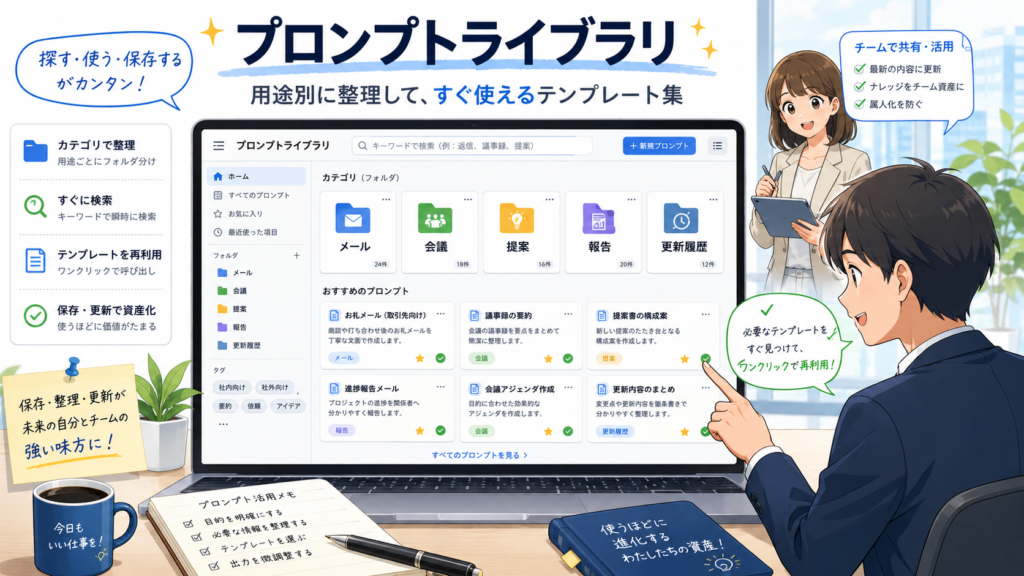
生成AI 定型プロンプトは、作って終わりではありません。
見つけやすく、使いやすい形で管理してこそ、業務で繰り返し役立つ資産になります。
用途、使用場面、更新日を決めておくと、必要な型をすぐ選べ、改善も続けやすくなります。
用途別に保存する
定型プロンプトは、業務の種類ごとに分けて保存すると、必要な型を探す時間を減らせます。
メール、会議、提案、報告のように大きく分類し、さらに用途名を付けて整理しましょう。
例えば「営業_商談後お礼メール」のように、部署名と目的を含めると内容を判断しやすくなります。
保存先は社内で認められた共有場所にそろえ、誰が見ても分かる名称にしてください。
使う頻度が高い型ほど、すぐ開ける場所へ置くことが大切です。
使用場面を決める
定型プロンプトには、どの場面で使うものかを明記しましょう。
使う条件が決まっていないと、似た型の使い分けに迷い、不要な修正が増えるためです。
例えば「初回訪問後のメール」「週次会議の要約」のように、業務のタイミングを名前や説明欄に書きます。
あわせて、入力前に準備する情報も短く示すと便利です。
議事録なら会議メモ、提案書なら顧客課題と提案条件を用意する、といった形です。
使用場面が明確なら、業務の流れに組み込みやすくなります。
更新日を記録する
定型プロンプトには、最終更新日と更新した理由を残してください。
生成AIの出力や社内ルールに合わせて、見直しが必要になる場合があるためです。
例えば「更新日」「文字数指定を追加」のように、簡単な履歴を記録します。
修正前後の違いが分かれば、使いにくくなった変更を戻す判断もしやすくなります。
また、古い情報や使われていない型を見つける目安にもなるでしょう。
月に一度など確認する時期を決め、不要なテンプレートは整理してください。
生成AI 定型プロンプトが期待通りに機能しない原因
生成AI 定型プロンプトが期待通りに機能しないときは、AIの性能だけを疑わず、指示文の内容を見直すことが大切です。
依頼の曖昧さ、情報不足、条件の多さは、回答がずれる主な要因になります。
依頼内容が曖昧になっている
依頼内容が曖昧だと、生成AIは何を優先すべきか判断しにくくなります。
目的や読み手が決まっていない依頼では、一般的な文章になりやすいためです。
例えば「提案書を作って」ではなく、「新規顧客向けに、導入効果を伝える提案書の骨子を作って」と伝えます。
用途、相手、完成イメージを一つずつ加えると、回答の方向性が定まりやすくなります。
まずは、何のために使う出力なのかを明確にしてください。
入力情報が不足している
入力情報が少ない場合、生成AIは不足部分を推測して文章を作ることがあります。
そのため、事実と異なる内容や、実務に合わない表現が混じる可能性があります。
例えば議事録の要約では、会議名、議題、決定事項、期限などを渡します。
報告書なら、実績数値、対象期間、課題、次回の行動も必要です。
元資料にある情報を整理して入力すれば、確認や修正の手間を減らせます。
判断に必要な事実を先に渡すことが、使える出力につながります。
出力条件が細かすぎる
出力条件は必要ですが、細かすぎる指定や矛盾した条件は、回答を不自然にする場合があります。
文字数、文体、見出し数、禁止事項を一度に多く入れると、優先順位が伝わりにくくなるためです。
例えば「200字以内」「詳細に説明」「専門用語を使わない」を同時に求めると、内容が不足することがあります。
最初は目的に直結する条件だけを残し、必要に応じて追加してください。
うまく出ないときは、条件を減らして試すと原因を見つけやすくなります。
生成AI 定型プロンプトを安全に使うための確認項目

生成AI 定型プロンプトは、便利さだけでなく安全面も確認して使うことが大切です。
入力する情報、出力内容、社内で決められた利用方法を守れば、情報漏えいや誤った内容の利用を防ぎやすくなります。
機密情報を入力しない
生成AIには、機密情報や個人情報を原則として入力しないようにしてください。入力内容の扱いは、利用するサービスの設定や契約内容によって異なるためです。
顧客名、連絡先、未公開の売上情報、契約内容、ログイン情報などは避けましょう。
例えば提案書の作成では、顧客名を「A社」、金額を「○○円」と置き換えて依頼します。
必要な場合は、会社が利用を認めた環境かを確認してください。
まずは、外部へ出せない情報を含めないことが基本です。
回答内容を検証する
生成AIが出した回答は、そのまま使わずに必ず確認してください。
もっともらしい文章でも、事実と異なる情報や古い情報が含まれる場合があるためです。
特に数値、日付、固有名詞、法令、顧客向けの説明は慎重に見直します。
例えば報告書では、元データの数値と生成結果が一致しているかを確認します。
提案書なら、効果や機能を過大に表現していないかも見てください。
最終的な責任は利用者側にあるため、人の確認を業務の流れに組み込みましょう。
社内ルールを守る
生成AIを業務で使う際は、会社や部署で定められたルールに従ってください。
利用できるサービスや入力可能な情報は、組織ごとに異なるからです。
例えば、利用を認められた生成AIだけを使う、社外文書は上司が確認する、といった決まりがあります。
ルールが不明な場合は、自己判断で使い始めず、上司や情報システム部門に確認しましょう。
定型プロンプトを共有する場合も、保存先や閲覧権限を決めることが重要です。
安全な使い方を守ることで、生成AIを継続して活用しやすくなります。
生成AI 定型プロンプトのよくある質問
生成AI 定型プロンプトを使う際は、長さや使い回し、共有方法に迷う方も多いでしょう。
ここでは、実務でよくある3つの疑問に答えます。
基本の考え方を押さえれば、定型プロンプトを無理なく業務へ取り入れられます。
プロンプトは長文にするべきか
プロンプトは、長ければよいわけではありません。
目的に必要な情報が、過不足なく入っていることが大切です。
条件を増やしすぎると内容が読みづらくなり、指示同士が矛盾する場合もあります。
例えばメール作成なら、相手、目的、要点、文体、文字数を指定すれば基本は十分です。
一方、議事録や提案書のように項目が多い業務では、長くなることもあります。
その場合は見出しや箇条書きを使い、条件を整理してください。
最初は短い型を使い、必要な条件だけを足していきましょう。
毎回同じプロンプトを使ってよいか
社内ルールに反しない範囲であれば、同じ定型プロンプトを繰り返し使えます。
ただし、案件ごとに変わる情報を更新しないまま使うと、誤った内容が出るおそれがあります。
固定する部分と、毎回差し替える部分を分けることが重要です。
例えばメールでは、文体や出力形式を固定し、宛先、用件、日付、依頼事項は入力欄にします。
[]で差し替え箇所を示すと、入力漏れを防ぎやすくなります。
使用後に修正した内容は、共通部分だけテンプレートへ反映してください。
チームで共有するにはどうするか
チームで共有する場合は、共通の型と利用ルールをセットで整えることが大切です。
個人が作ったプロンプトをそのまま配るだけでは、使い方や入力内容に差が出やすいためです。
保存先、用途、入力してよい情報、最終確認の担当を明記しましょう。
例えば共有フォルダに、用途、使用場面、更新日、作成者を記載します。
あわせて、顧客名や未公開情報を入力しないなどの注意事項も添えてください。
定期的に見直せば、古い型や重複したテンプレートを整理しやすくなります。
まとめ|生成AI 定型プロンプトを活用して業務を効率化しよう
生成AI 定型プロンプトは、よく行う業務の指示をひな型にして、作業時間と指示漏れを減らす方法です。
役割、目的、前提情報、出力形式、制約条件を整理すれば、回答の品質もそろえやすくなります。
メールや議事録など、まずは毎週使う業務を一つ選び、例文を自分向けに調整してみましょう。
機密情報を入力せず、出力内容を確認する習慣も欠かせません。
使うたびに改善を重ねれば、生成AIは日々の業務を支える頼れる仕組みになります。